Onboarding
NetID基本流程:
激活NetID,具体操作包括:
从最初预留的邮箱找到学校发的邮件
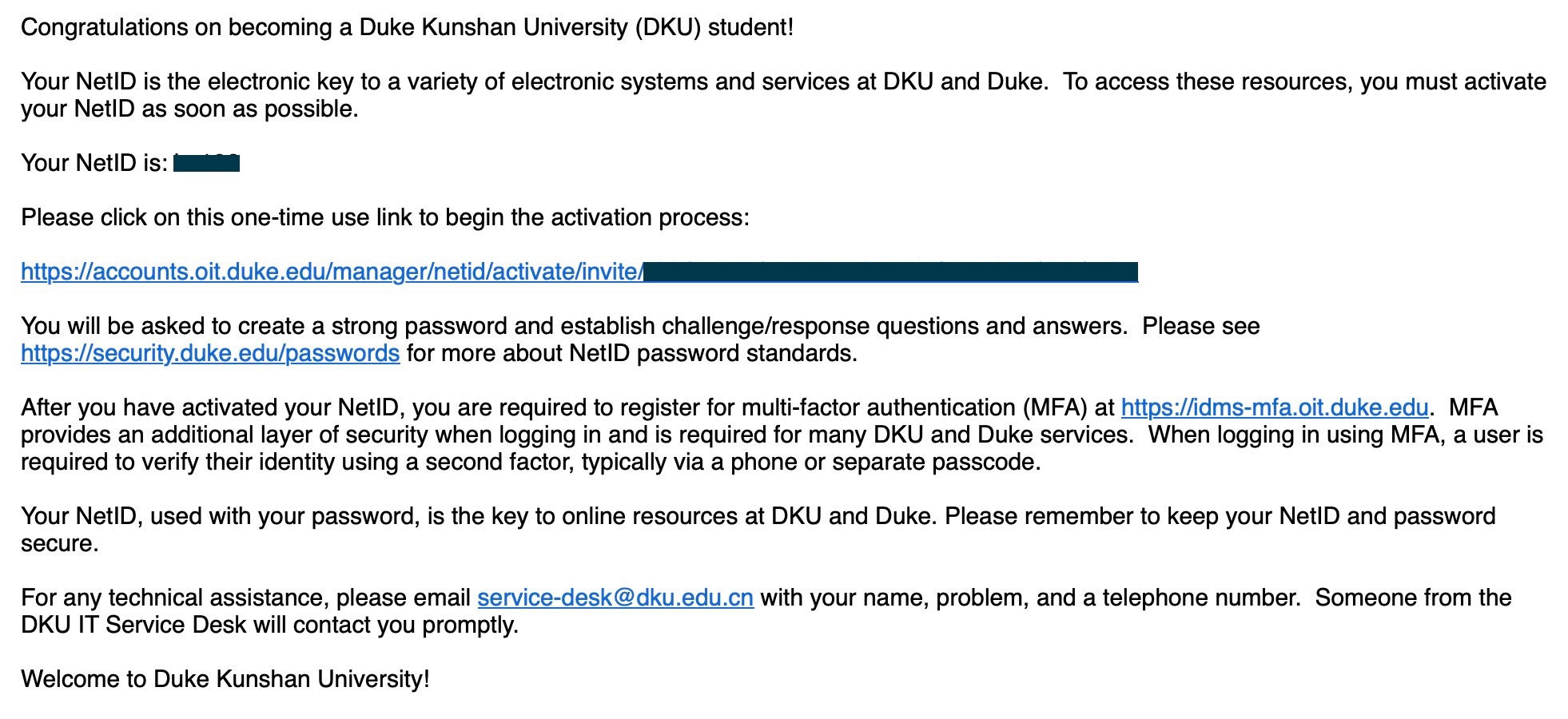
Email 从邮件中第一个链接(accounts.oit.duke.edu开头的)进入,按照页面要求操作,注意链接只有一次有效,安全问题答案用英文
设置MFA
关闭所有浏览器页面,打开邮件内的第二个链接(https://idms-mfa.oit.duke.edu)
准备好以下内容:
你自己的手机号码,例:
18912345678,则记录为+8618912345678手机应用
Duo Mobile安卓/鸿蒙系统下载地址 iOS下载地址在第一次页面设置中设置的密码
打开页面后,你应当处于Duke Login页面
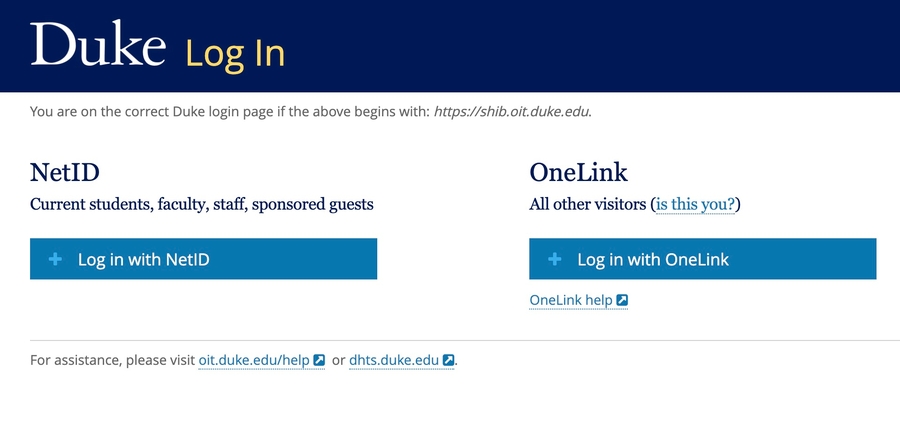
选择
Log in with NetID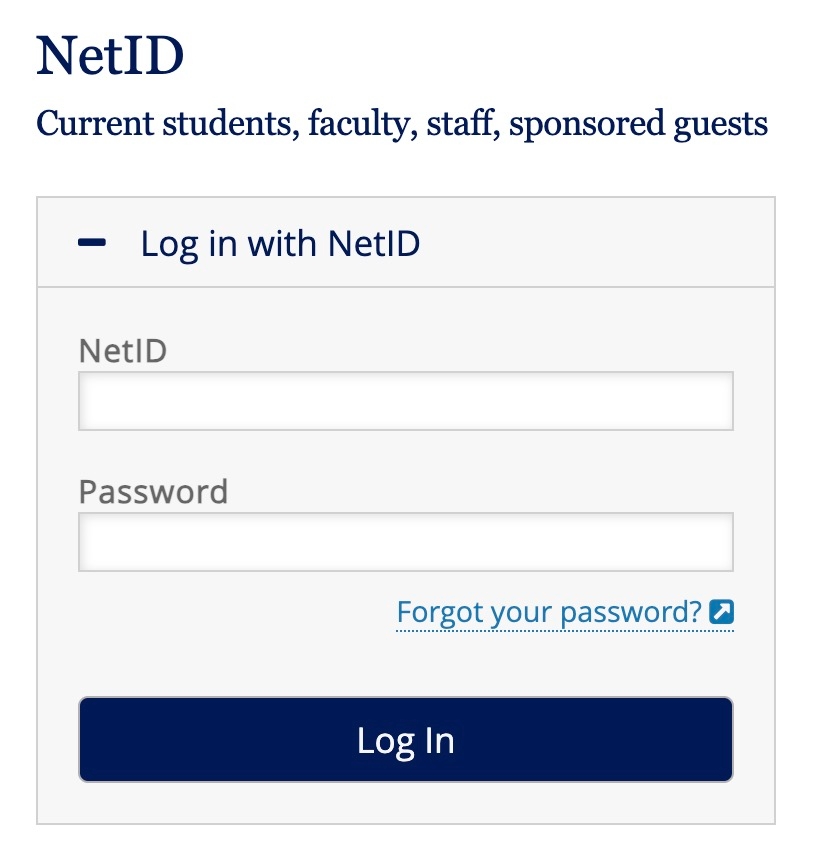
手动输入
NetIDPassword确认无误后点击
Log In登录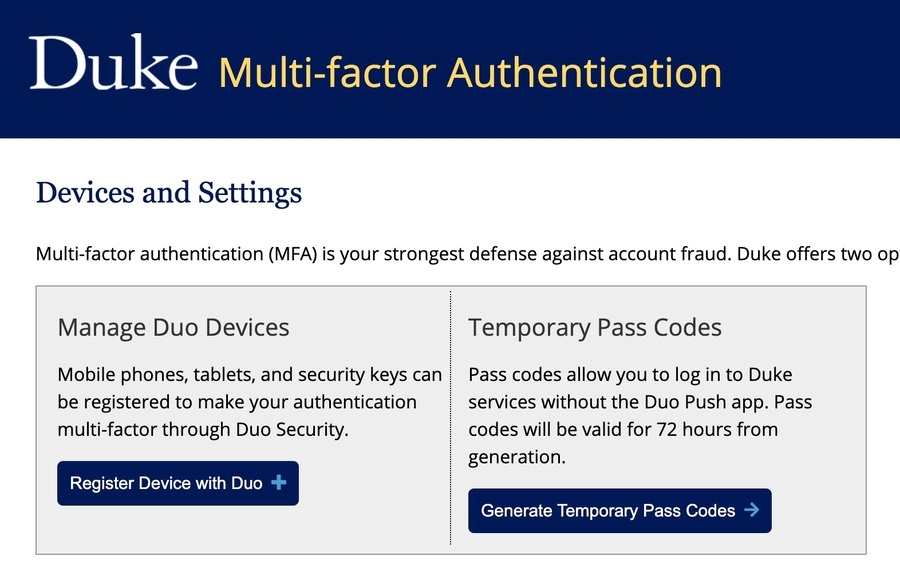
点击
Register Device with Duo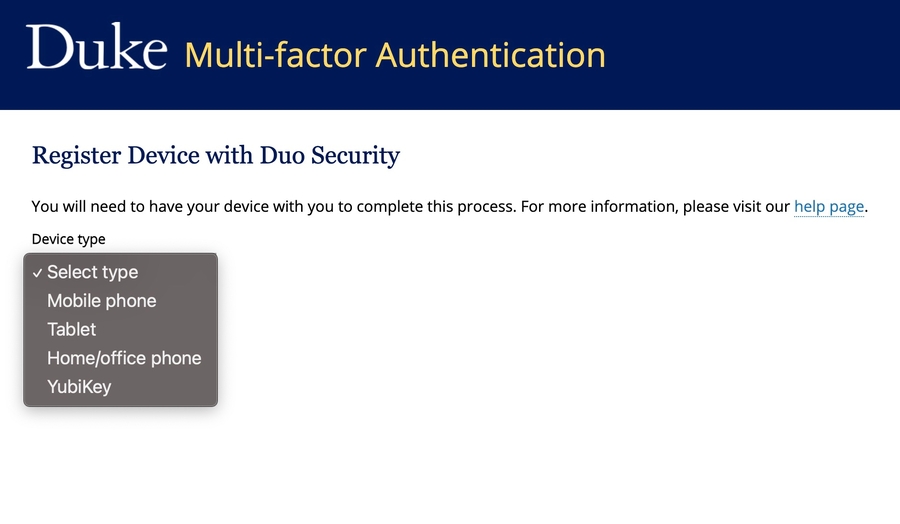
此处为避免反复操作,请一律选择
Mobile phone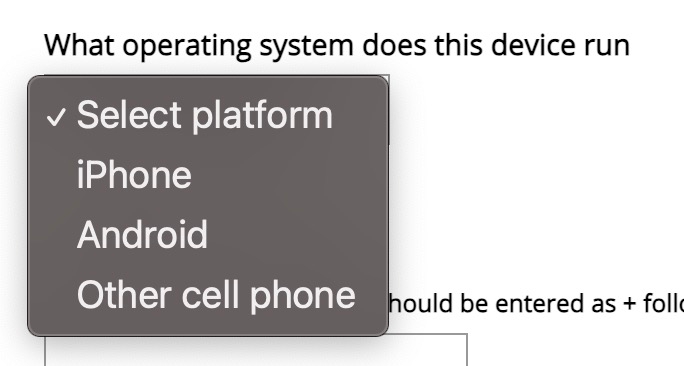
苹果设备选iPhone,反之一律选择Android
10-digit phone number下方的框内填入准备的手机号码(实例为+8618912345678最后一栏的设备备注名用于标识设备,选填
点击
Continue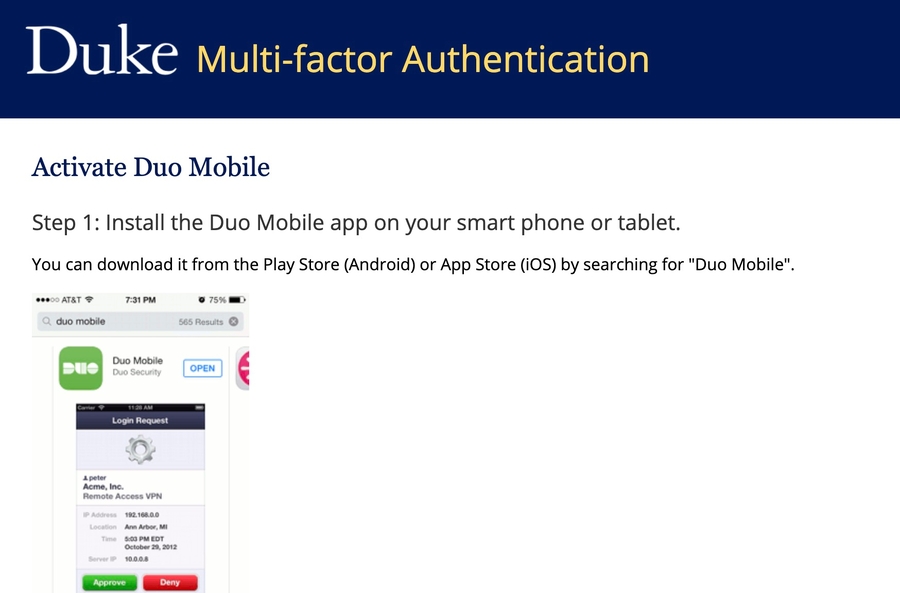
滑动到页面最底部(Step 4)
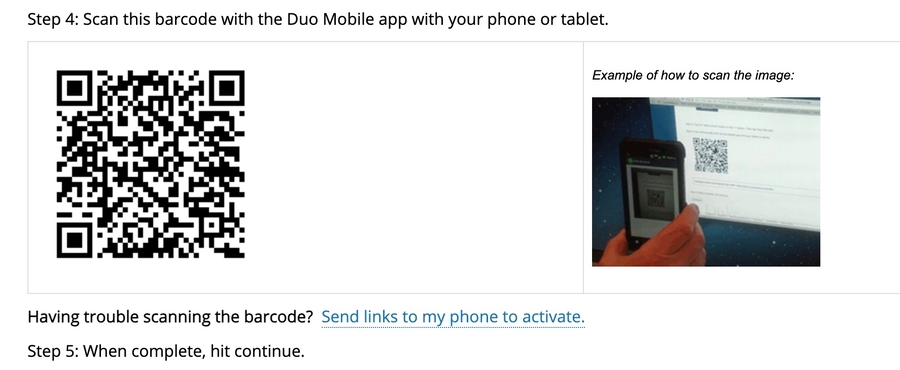
扫描二维码(图示二维码为实例,无法用于扫描且二维码与用户绑定,无法与他人共享)
完成后点击
Continue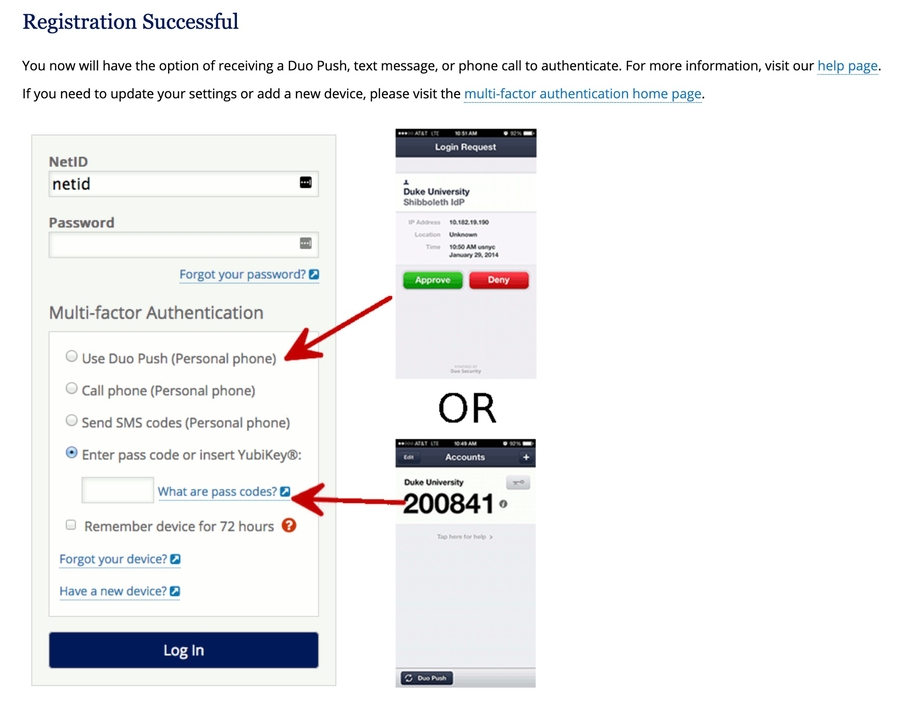
出现
Registration Successful说明MFA设置部分完成设置完成MFA后的登录(绝大部分Duke网站使用完整服务都需要MFA)
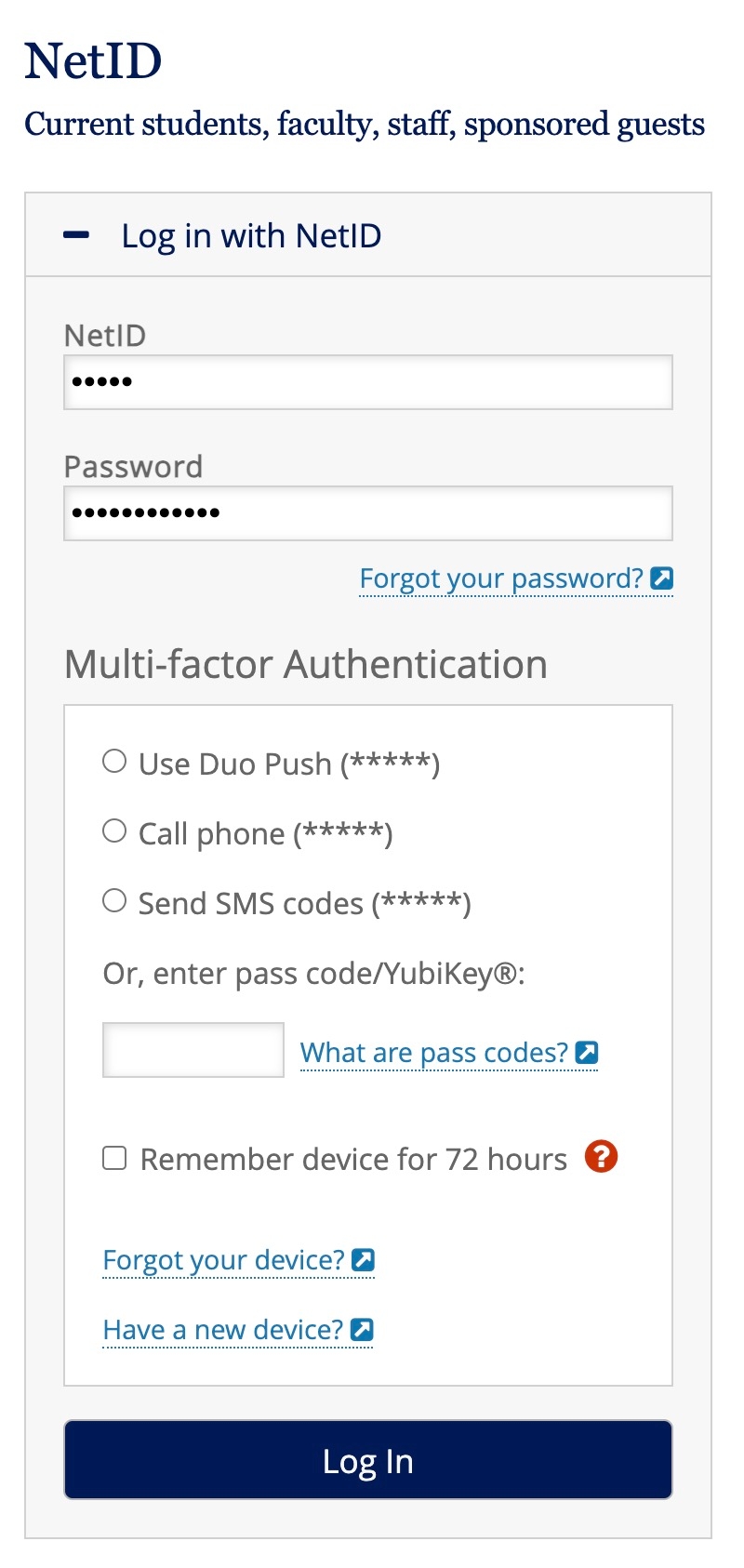
按照要求输入NetID和Password后稍等,底部会出现
Multi-factor Authentication(图示中对个人信息进行了隐藏处理)一般情况下有四种可选项(推荐使用前两种)
Duo Push
选择该选项后,手机可能会收到一条来自
Duo Mobile的通知(iOS一般会收到通知),打开应用后选择Approve
Call phone
选择该选项后,手机会收到来自
(021) 8036 5482的电话,接起后使用拨号盘输入任何内容即可,电话会在几秒后自动挂断
Send SMS codes (不推荐使用)
最底部的输入框(不推荐使用) 完成后可以选择
Remember device for 72 hours减少需要反复进行MFA认证的次数注意:72小时限制指的是上述MFA选项的有效时长,与MFA途径本身的有效期无关,72小时后无需重新设置
至此,所有NetID设置部分全部完成,如果希望设置无密码登录请查看Duke Unlock
Last updated